- Neue Version von WPML WordPress 7.1.1, Security Fixes Post Archive: Anzahl der Beiträge wird angezeigt. Kategorien und Schlagworte ohne Filterergebnise werden nicht mehr als Filteroptionen angezeigt. So schränkt man nur auf auch vorhandene Taxonomiebegriffe ein. Post-Listings Kategorien […]
- Gravity Forms 3.0.1 mit besserer Accessibility WCAG 2.1 AA compliant, internationalen Telefonformaten IdM Person Mailadresse in jedem Fall sichtbar, so wie im Idm auch Youtube widerrufen beim Video funktioniert nun im Modal des Videofensters. Klicken Sie auf […]
- Sie füllen den Antrag für die Website aus, die sie umziehen möchten (unten bei „Website beantragen“).
- Sie bekommen eine neue Website auf dem neuen Server mit vorausgefüllt mit der von Ihnen ausgewählten Vorlage.
- Sie richten Ihre Website anhand der Checkliste ein und füllen die Vorlage mit Ihren Daten aus.
- Ihre neue Website ist öffentlich. Soll niemand den Zwischenzustand Ihrer Website sehen: Auf privat setzen funktioniert für alle Seiten per Dashboard > Seiten > alle anhaken > bei Mehrfachaktionen auf Bearbeiten > Übernehmen > Status > Privat > Aktualisieren. Achtung: Links setzen, übergeordnete Seite zuordnen, im Menü einbauen funktioniert nur bei öffentlichen Seiten, nicht bei privaten Seiten. Entwurf geht auch. Passwortgeschützt funktioniert nicht wirklich.
- Welche Webadressen sollen auch nach dem Umzug gefunden werden? Vermeiden Sie „Seite nicht gefunden“. Nennen Sie die Seiten genau so wie in der alten Website. Der Effekt ist dann quasi wie eine Weiterleitung auf die alte Website! Im Editor in den Seiteneigenschaften ändern Sie die Titelform.
- Verlinken Sie nie „zurück“ in ihre alte Website! Die Adressen aller alten Seiten und Dateien ändert sich bei Umzug von ihrewebsite.uni-mainz.de/pfad/ nach www.blogs.uni-mainz.de/pfad und sind damit nicht mehr erreichbar.
- Interna ziehen sie nach Sharepoint um. Infos dazu finden Sie hier Teamweb: Dokumentation und FAQ | Zentrum für Datenverarbeitung (uni-mainz.de)
- Die Englische Fassung soll zeitgleich umziehen, sonst gibt es Chaos in den Verlinkungen der englischen Fassung.
- Wollen Sie die Website für Archivzwecke dauerhaft lokal aufbewahren, sichern Sie die alten Website z.B. per httrack. Benötigen Sie die alte Website nur noch einige Zeit nach Umzug, um etwas nachzuschauen und zu vergleichen, ist das unnötig, denn die alte Website bleibt ja noch Monate erhalten!
- Sie sind fertig mit dem Umzug und benachrichtigen uns, daß die Adresse nun umziehen kann. Planen Sie 2-3 Werktage ein, bis sich der Adressumzug im Internet verteilt hat.
- Spätestens jetzt dürfen Ihre neuen Seiten nicht mehr privat sein. Sonst erhält man nach dem Adressumzug einen „Seite nicht gefunden 404-Fehler“.
- Wir ziehen die Webadresse der alten Website zur neuen um.
- Die alte Website ist ab jetzt vor öffentlichem Zugriff geschützt. Es werden nur Seiten geschützt, keine Medien. Sie erreichen Ihre alte Website unter: https://www.blogs.uni-mainz.de/subsite-teilen-wir-ihnen-mit
- Die alte Website mit allen Dateien bleibt Ihnen erhalten und stellt damit eine komplette Datensicherung zum Zeitpunkt des Umzugs dar!
- Wir mailen Ihnen den Zugangslink nach erfolgtem Umzug per Mail.
- Der letzte Schritt ist dann die vollständige Entfernung des alten Websites nach drei Monaten. Das übernehmen wir für Sie. Gern bewahren wir die Seiten auch noch länger auf, melden Sie sich mit dem Datum, an dem Ihre alte Website entfernt werden soll.
- Diese Websites verwenden das neue Layout (Stand Februar 2025)
Die URL Ihrer Webseiten sollten Sie wiederverwenden. Wenn der hintere Teil der URL im alten und neuen Webauftritt identisch ist, erreichen Sie einen suchmaschinenfreundlichen Umzug ohne „File not Found“-Fehler!
Alle Adressen und Ihre Benennungen für einsprachige Websites:
Vor dem Umzug:
- Alter Webauftritt:
- Primäre Domain:
ihrinstitut.uni-mainz.de - Subsite-Adresse (unsichtbar):
www.blogs.uni-mainz.de/dies-bekommen-sie-von-uns
- Primäre Domain:
- Neuer Webauftritt:
- Subsite-Adresse:
cms.zdv.uni-mainz.de/dies-bekommen-sie-von-uns - Login:
cms.zdv.uni-mainz.de/dies-bekommen-sie-von-uns/wp-admin
- Subsite-Adresse:
Nach dem Umzug:
- Neuer Webauftritt:
- Primäre Domain:
ihrinstitut.uni-mainz.de - Subsite diese Adresse bleibt unsichtbar erhalten:
cms.zdv.uni-mainz.de/dies-bekommen-sie-von-uns
- Primäre Domain:
- Alter Webauftritt:
- Subsite-Adresse: www.blogs.uni-mainz.de/dies-bekommen-sie-von-uns, diese Adresse bleibt nach dem Umzug mit allen Daten noch 3 Monate erhalten.
- Login: www.blogs.uni-mainz.de/dies-bekommen-sie-von-uns/wp-admin
- Verlinkungen innerhalb der neuen Seiten bleiben auch nach Umzug der Primären Domain erhalten, die neue Adresse kommt zusätzlich hinzu.
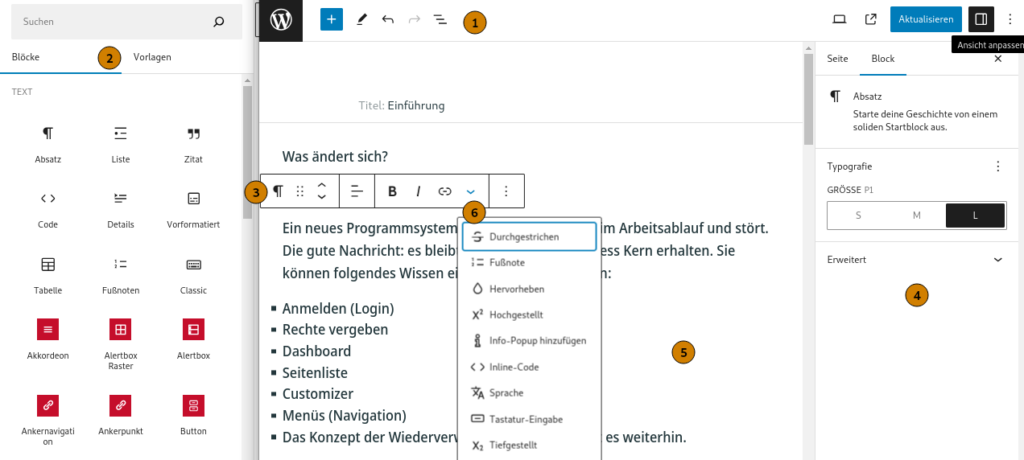
Statt des Classic Editors mit der Formate-Leiste verwenden Sie den Gutenberg Block-Editor, der seit Jahren der Standard in WordPress ist. In der alten Multisite setzen wir den Classic Editor ein. Der Editor ist einer der größten Unterschiede zwischen den beiden Multisites unter www.blogs.uni-mainz.de = ALT und cms.zdv.uni-mainz.de = NEU
Jede Seite besteht aus Blöcken. Die Block-Liste beschreibt den Block und verweist auf die ausführliche Anleitung mit Beispielen in der Demo-Website und der Videoanleitung.
Besonders arbeitssparend sind Blöcke, die dynamisch Daten aus anderen Systemen wie FIS = Publikationslisten, IdM = Personen und Organisationsstrukturen, Jogustine = Lehrveranstaltungen anzeigen.
Die Vorlagen sparen Ihnen Zeit und Arbeit, denn Sie überschreiben die vorhandenen Inhalte mit Ihren Daten. Im Antrag auf eine Website wählen Sie eine Vorlage aus:
Wenn Sie umziehen oder auch eine neue Website im JGU Layout möchten, füllen Sie folgenden Antrag aus:
Mehrsprachigkeit richten wir auf Ihren Wunsch hin ein. WordPress Multilingual = WPML übersetzt Ihre Texte automatisiert.
- Die von Ihnen angeforderte Seite ist von Ihrem Browser aus nicht erreichbar. Bitte nutzen Sie einen Arbeitsplatz-PC in Ihrem Büro an der Johannes Gutenberg Universität Mainz oder nutzen Sie die Remote Desktop Verbindung: Diese Fehlermeldung kommt, wenn Sie von außerhalb der JGU arbeiten und VPN nicht eingeschaltet ist. Die Meldung kommt auch, wenn Sie eine Seite als Entwurf gespeichert haben. Dann wird versucht, daß Sie sich anmelden und DAS wiederum geht nur mit VPN, RDV, oder direkt an der JGU.
- Seite wird nicht gefunden 404: die Seite ist noch als Privat gekennzeichnet. Nur, wenn man Redakteur und eingelogged ist, hat man darauf Zugriff.
- Schreibrechte: im Dashboard > JGU Tools > Benutzer werden die Personen mit Zugriff auf die Berechtigung-Ressource angezeigt. Diese Personen verwalten via Account.uni-mainz.de > Berechtigungen > Ressource Webseite die Schreibrechte. Administratoren meint dort die Rechteverwalter, „Inhalte bearbeiten“ die Personen in der Redaktion. Es reicht, wenn Sie Benutzer unter account.uni-mainz.de in die richtige Gruppe eintragen. Ein Klick auf den Button ‚Benutzerliste aktualisieren‘ ist im neuen WordPress nicht mehr notwendig.
- Farben fehlen: Die Hintergrundfarben der Blöcke sind auf die im Corporate Design der JGU festgelegten Farben beschränkt.
- Eigene Icons verwenden: Dies ist technisch prinzipiell machbar, derzeit jedoch noch nicht möglich.
- Intranet-Funktion: Finden Sie in Teams, LMS, Sharepoint, je nach Anwendungsfall.
- Download-Center: Wohin mit den Downloads?
- Re·launch /ˈriːlɔːnt͜ʃ,/ ist das, was Ihre Website mit dem Umzug bekommen hat 😉
- Kurse – alles rund um die Bedienung: Wir stellen Anleitungen und Schulungen bereit, sind in Fragestunden und Foren für Sie da und helfen im Fehlerfall.
- Newsletter Abo: Mailingliste (offener Newsletter) für Informationen zum blockbasierten Layout. Starten Sie das Abo, indem Sie eine E-Mail mit dem Betreff subscribe jgu-cms an sympa@lists.uni-mainz.de senden.
- WordPress-Forum: Stellen Sie Ihre Fragen zur Bedienung von WordPress, schauen Sie bei der Problemlösung zu im WordPress Forum, welches per BigBlueButton Videokonferenzserver stattfindet.
- WordPress Anleitungen Layout 2012 mit Shortcodes und dreispaltigem Standard-Layout.
Wir treffen uns am jeweils ersten Montag von 11 bis 12 Uhr und am dritten Donnerstag von 10 bis 11 Uhr für eine Stunde rund um WordPress.
- 5.10. Montag 11 Uhr
- 22.10.Donnerstag 10 Uhr
- 9.11. Montag 11 Uhr, ausnahmsweise am zweiten Montag
- 19.11. Donnerstag 10 Uhr
- 7.12. Montag 11 Uhr
- 17.12. Donnerstag 10 Uhr
Ihnen fällt sicher auf, dass es immer wieder unvollständige oder fehlerhafte Dinge gibt. Bei der Menge an Blöcken und Funktionen, den Verschachtelungsmöglichkeiten und den sich daraus ergebenden Wechselwirkungen ist ein Webprogrammierer-Team nötig, um alle Fehler zu fixen und alle Wünsche zu erfüllen.
Wir haben mehrere hundert Fehler aufgenommen und arbeiten sie nacheinander ab, wobei wir immer auch die Performance, die Barrierefreiheit und die Datensicherheit im Auge behalten.
Aktuelle Themen, die wir so schnell wie möglich beheben möchten:
- Beiträge optimieren für Social Media: open-graph (og) featured pic
- Kategorien- und Schlagwortseiten, die man im Menü auswählen kann, funktionieren noch nicht und werden im Menü nicht angezeigt. Es gibt ähnliche Funktion durch die Blöcke: Beitragsauflistung (=Post Listing), Magazin, Beitragsarchiv
- Schriftgrößen und -arten, Ausrichtung: Im Layout werden mehrere Größen angeboten. Die Schriftart ist vom Layout vorgegeben. Die vorgegebene linksbündige Ausrichtung sollten Sie so eingestellt lassen.
- Schriftfarben: Die Schriftvoreinstellung ist schwarz auf weiß. Das ist vom JGU Layout vorgegeben und soll nicht geändert werden.
- Textausrichtung: sollte linksbündig sein und bleiben. Zentriert sieht komisch aus, und Blocksatz ist unleserlich und nicht mit dem Blocksatz einer gedruckten Seite zu vergleichen.
- Bildskalierungen: Alles über 1200 Pixel Breite ist meist unnötig.
- Layout generell: verwechseln Sie eine Website nicht mit den Gestaltungsmöglichkeiten von z.B. Word, Powerpoint oder einer Bildbearbeitungssoftware. Die Webseite ist dazu da, um Inhalte zu veröffentlichen. Sie können nicht die Anzeige auf jedem Gerät und in jeder Fenstergröße prüfen. Sorgen Sie sich nicht um das Layout. Dies ist vorgegeben und soll nicht händisch künstlich und mit Aufwand abgeändert werden. Damit machen Sie den Ihnen nachfolgenden Redakteuren das Leben schwer.
Shortlink für diese Seite: https://jgu.to/zdv/wordpress| Die englische Seite wurde mit DEEPL übersetzt.

